聴き比べ
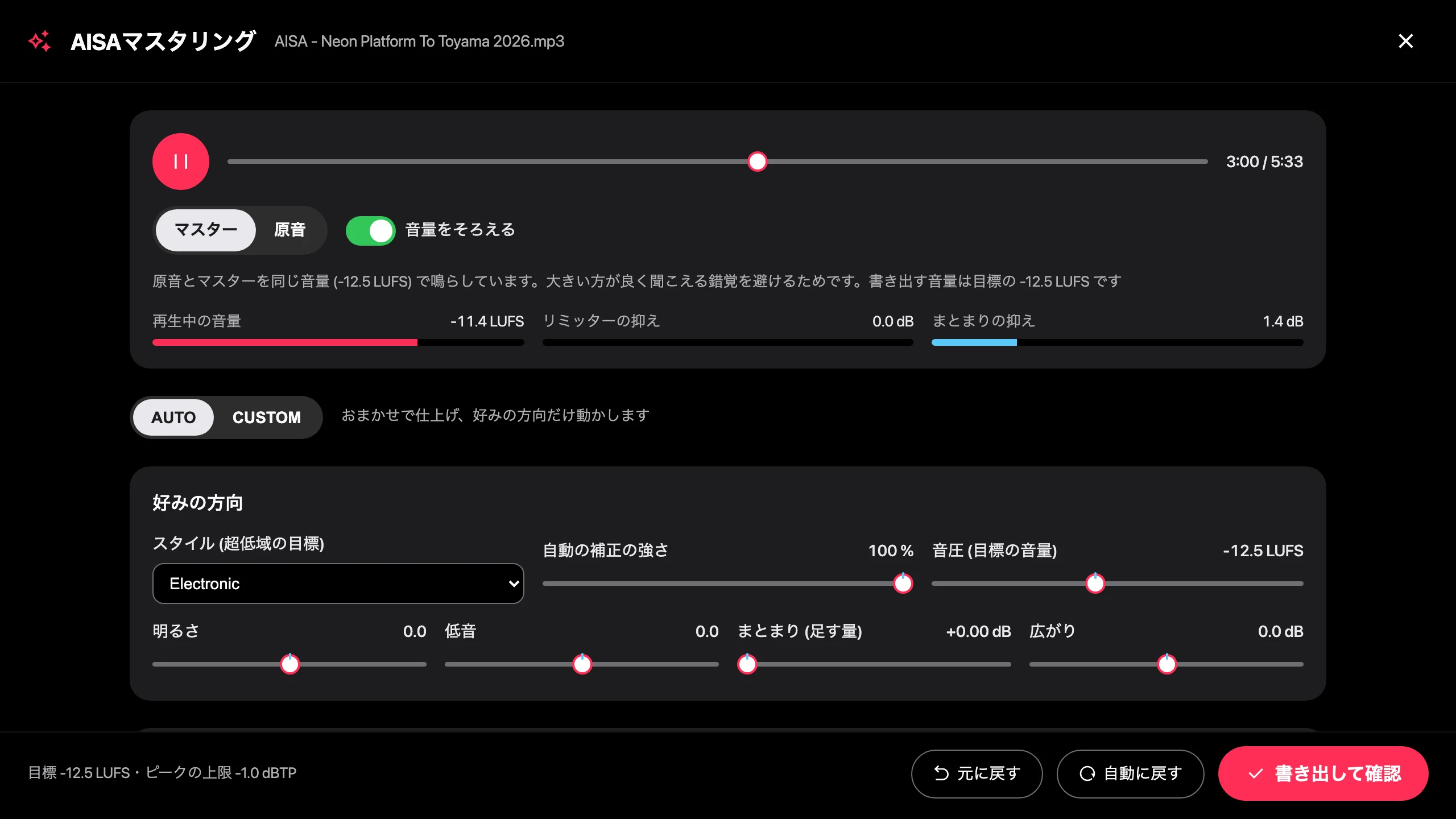
同じ音量で、聴き比べる。
音は大きいほど良く聞こえてしまうので、原音と仕上がりは同じ音量にそろえて鳴らします。 AISA「Neon Platform To Toyama 2026」を、おすすめに従って -9 LUFS に仕上げた例です。
AISA「Neon Platform To Toyama 2026」の 2:58 から 30 秒
原音
-9.7 LUFSピーク +0.5 dBTP
マスター
-9.0 LUFSピーク -1.0 dBTP
数値は曲全体の実測です。ここで鳴らす 30 秒は、どちらも同じ音量(-11.8 LUFS)にそろえてあります。
目安
ALPS の 401 曲を、
測って決めた。
11 組のアーティストの 401 曲を測り、曲数の多いアーティストに引っ張られないよう、アーティストごとに同じ重みで数えた真ん中を目安にしました。 音量は -12.5 LUFS、ピークは配信で推奨される -1 dBTP。音色の目安も同じ曲から作っています。
1 割〜9 割の曲は -14.6〜-8.3 LUFS(大きいほど音量が大きい)。真ん中が -12.5 LUFS です。
測った曲
401曲・11 組
音量の目安
-12.5LUFS
ピークが 0 dBTP を超えていた曲
156曲
AUTO
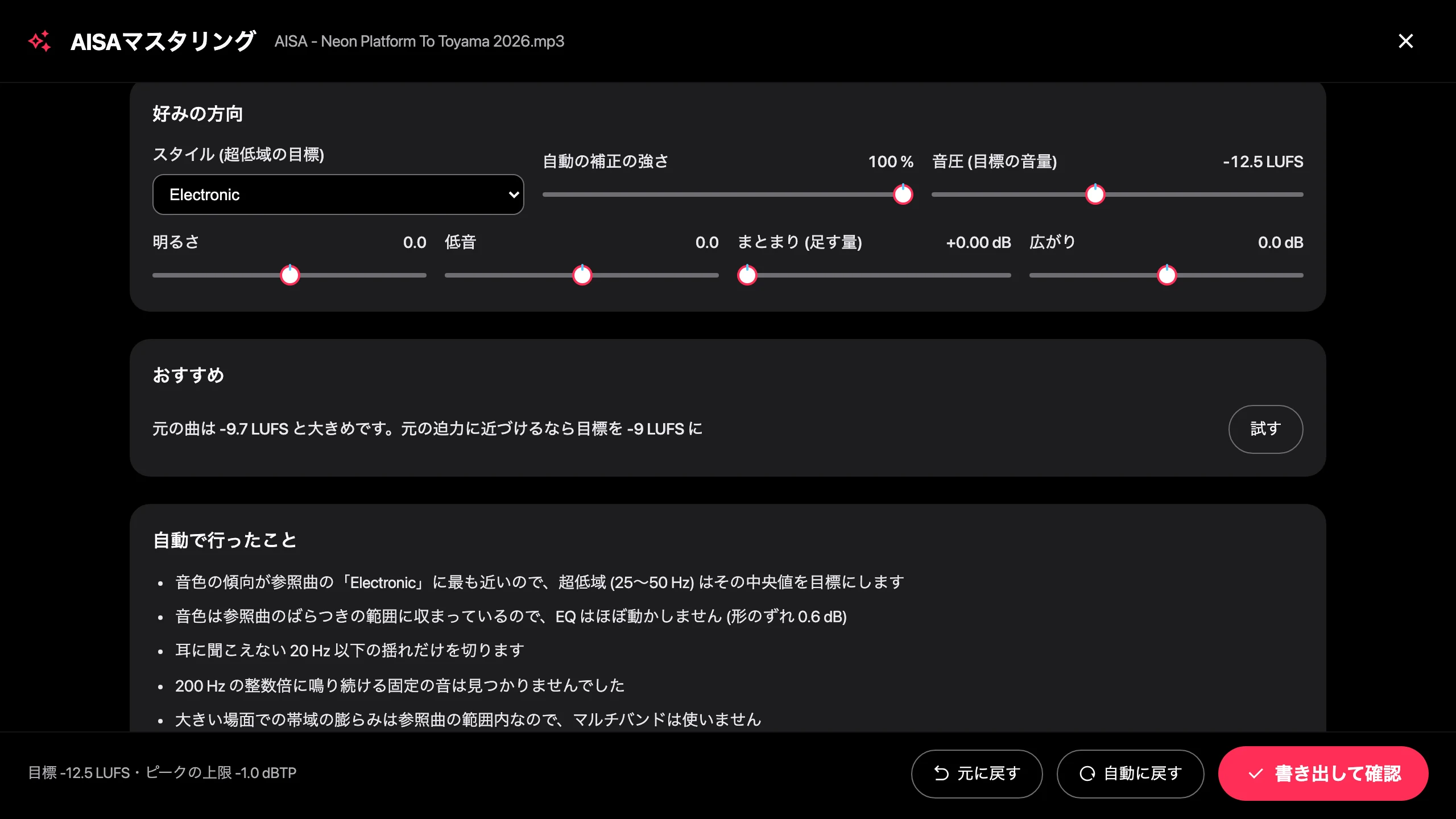
おまかせで、
曲に合わせて。
曲を解析して自動で仕上げ、何をしたかを理由と一緒に表示します。もともと音量の大きい曲なら「元の迫力に近づける」などのおすすめも。 好みは「明るさ」「低音」「まとまり」「広がり」の 4 つのつまみで。
CUSTOM
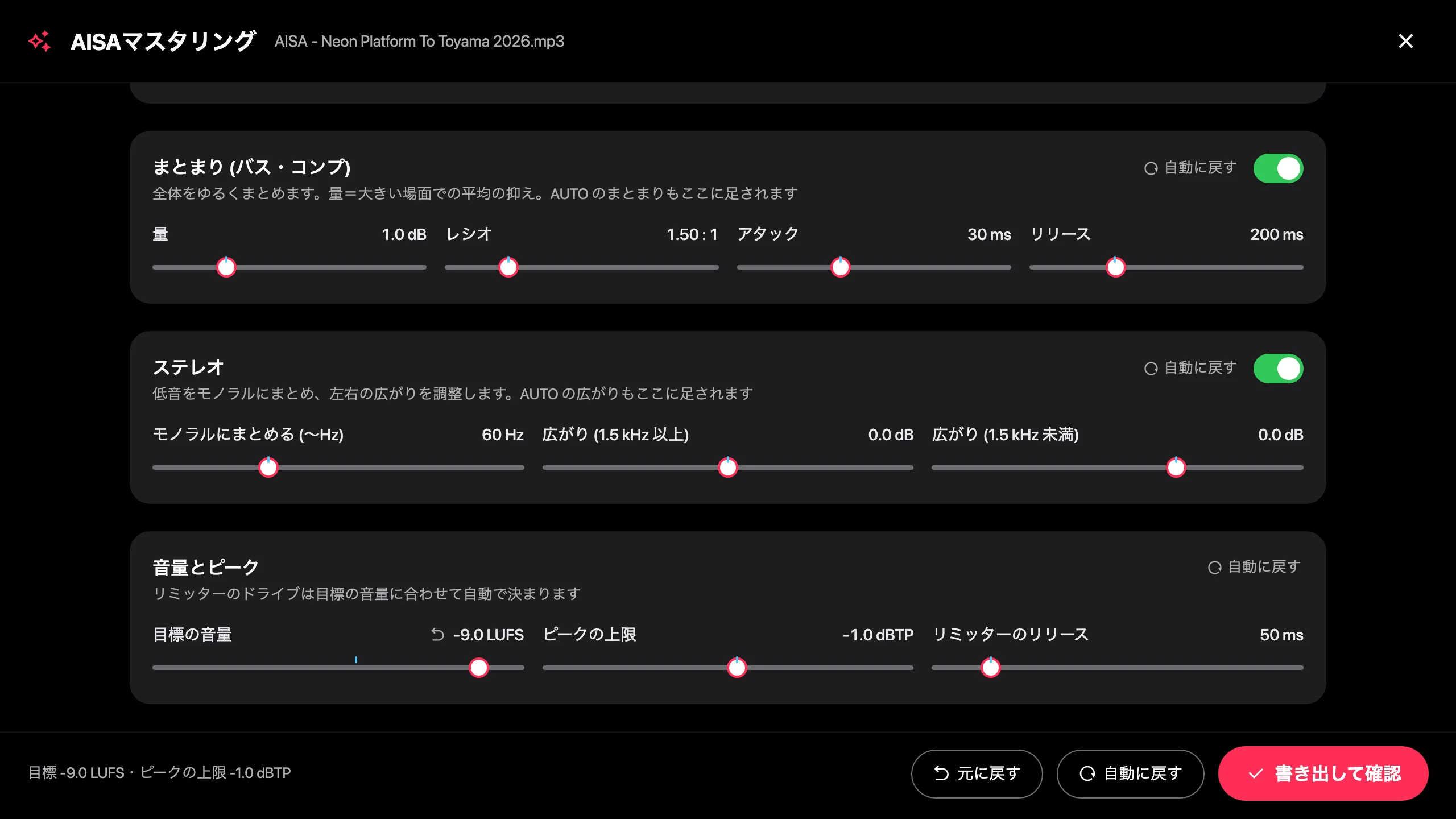
すべて、自分で。
EQ・帯域ごとの抑え・まとまり・ステレオ・音量とピーク。どのつまみにも自動設定の位置が印で残るので、いつでも戻れます。
確認してから
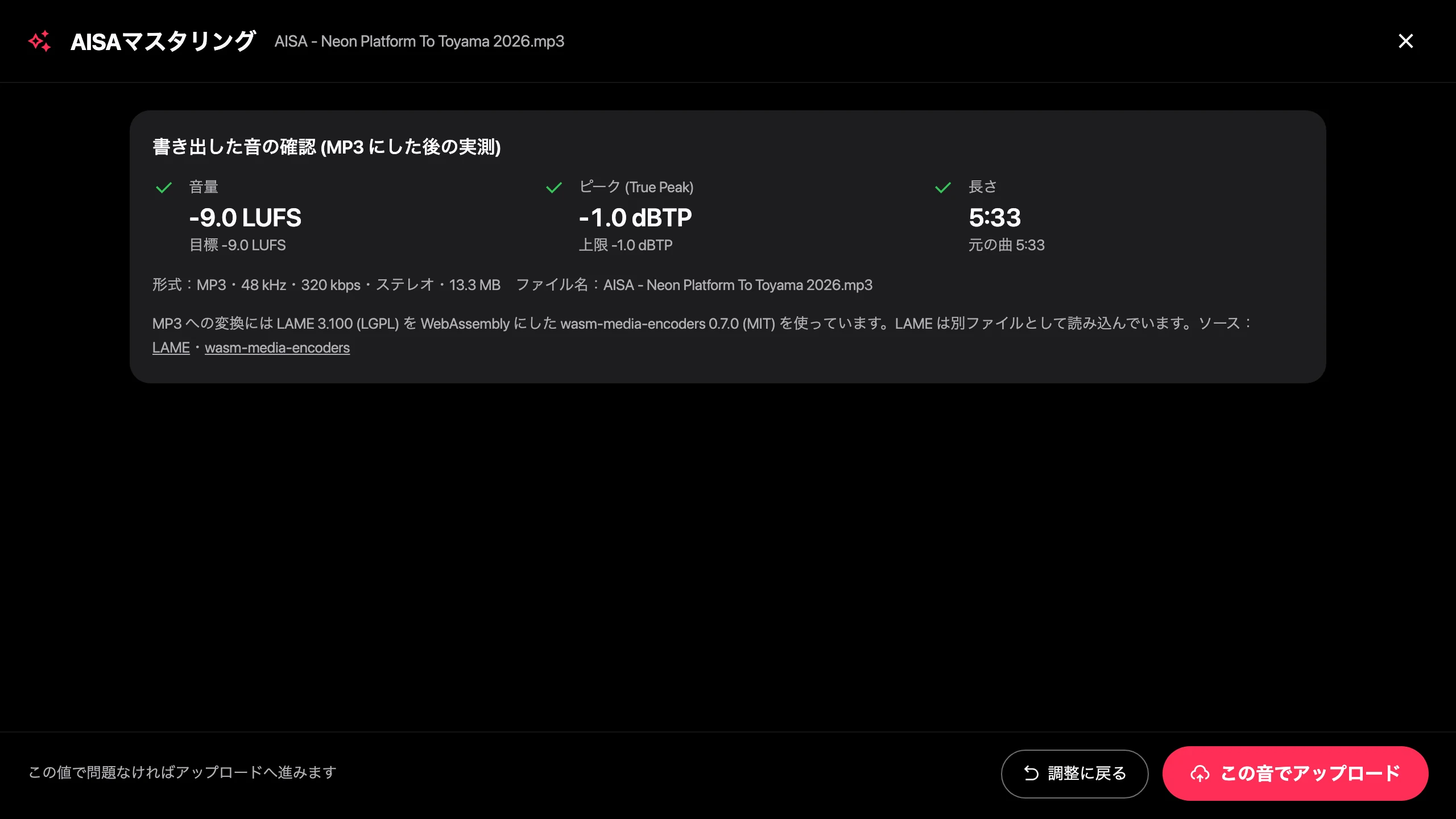
MP3 にしてから、
測り直す。
実際にアップロードする MP3 にした後で、音量とピークを測り直します。数値を確かめてからアップロード。MP3 にしてピークが上がった曲は、自動で作り直します。
作曲した曲にも、
アップロード済みの曲にも。
アップロード画面で曲を押して「AISAマスタリング」。作曲機能で作った曲は作曲したときの音源から仕上げるので、何度やり直しても処理は重なりません。
曲は、あなたの端末の
中だけで。
解析も仕上げも、ブラウザの中で行います。送るのは、確かめてアップロードする MP3 だけです。
動画で見る
36 秒で、流れを。
使い方
3 つの手順で。
1
リリースを開く
アーティスト管理画面から、曲を入れるリリースを開きます。
2
「AISAマスタリング」を押す
アップロード前の曲は一覧のボタンから。アップロード済みの曲は、曲を押して選びます。
3
聴き比べて、確かめる
「書き出して確認」で数値を見て、「この音でアップロード」。
よくある質問
気になること。
無料ですか?
はい。ALPS のアーティストなら、どなたでも無料で使えます。
曲はどこかに送られますか?
解析も仕上げも、あなたの端末のブラウザの中で行います。送るのは、仕上がりを確かめてアップロードする MP3 だけです。
ラジオでは音量がそろえられるのに、意味はありますか?
ALPS のラジオと Pure Music+ では、聴きやすさのために全曲を同じ音量(-16 LUFS)にそろえて流しています。そのため音量の違いは、ラジオでは小さくなります。いっぽう楽曲ページでの再生は、アップロードした音量のまま流れます。また音色や低音のまとまりといった仕上げは、ラジオでもそのまま聞こえます。
作曲機能で作った曲にも使えますか?
はい。リリースにした後、アップロード画面で曲を押して「AISAマスタリング」を選びます。作曲したときの音源から仕上げるので、何度やり直しても処理は重なりません。
すでにアップロードした曲にも使えますか?
はい。アップロード済みの音源を取り出して仕上げ、差し替えます。AISAマスタリングで仕上げた音源には印が付くので、もう一度かけようとしたときは、処理が重なることをお知らせします。
公開中の曲を差し替えるとどうなりますか?
確定すると、すぐに新しい音源に置き換わります。
使える音源の形式は?
MP3 です。仕上がりも MP3(48 kHz・320 kbps)になります。
どの端末で使えますか?
曲の処理に端末の性能を使うので、パソコンのブラウザ(Chrome・Safari など)での利用をおすすめします。
あなたの曲を、
仕上げてみる。
MP3 への変換には LAME 3.100(LGPL)を WebAssembly にした wasm-media-encoders 0.7.0(MIT)を使っています。ソース:LAME・wasm-media-encoders